So fügen Sie PDF-Dateien zusammen
Sie brauchen nur FlinkPDF und die PDF-Dateien, die Sie verbinden möchten. Das Prinzip: Sie öffnen die erste Datei und hängen die anderen an.
-
Erstes PDF öffnen
Starten Sie FlinkPDF und öffnen Sie über (Strg+O) das PDF, das am Anfang stehen soll. Sie können die Datei auch aus dem Explorer ins Fenster ziehen.
-
Weitere PDFs anhängen
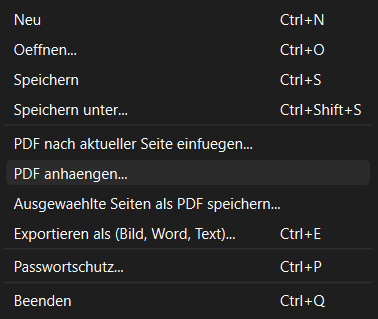
Wählen Sie und dann die nächste Datei. Alle ihre Seiten kommen ans Ende des Dokuments. Wiederholen Sie das für jede weitere Datei.
Soll eine Datei nicht ans Ende, sondern mitten hinein? Blättern Sie zur Seite, hinter der sie stehen soll, und wählen Sie . Denselben Befehl finden Sie per Rechtsklick in der Miniaturenleiste.
-
Reihenfolge prüfen
Links in der Miniaturenleiste sehen Sie alle Seiten. Ziehen Sie Seiten mit der Maus an die richtige Stelle; mit Strg oder Umschalt wählen Sie mehrere auf einmal. Überflüssige Seiten löschen Sie mit Strg+Entf, quer eingescannte drehen Sie mit Strg+← oder Strg+→.
-
Unter neuem Namen speichern
Speichern Sie mit (Strg+Umschalt+S) unter einem neuen Namen. So bleiben die Originaldateien unverändert. Fertig.

Vertan? Kein Problem
Strg+Z macht jeden Schritt rückgängig, auch das Einfügen einer ganzen Datei (bis zu 30 Schritte). Solange Sie nicht speichern, ändert sich an Ihren Dateien nichts.
Warum nicht einfach ein Online-Tool?
Webseiten zum PDF-Zusammenfügen sind praktisch, aber Ihre Dateien landen dabei auf fremden Servern. Bei Offerten, Verträgen, Lohnausweisen oder Patientendaten ist das heikel, und viele Dienste begrenzen Dateigrösse oder Anzahl pro Tag.
| FlinkPDF | Typisches Online-Tool | |
|---|---|---|
| Wo liegen die Dateien? | Nur auf Ihrem PC | Upload auf fremde Server |
| Internet nötig? | Nein | Ja |
| Limit für Seiten und Grösse | Keines | Oft in der Gratisversion |
| Wasserzeichen, Registrierung | Nein | Je nach Anbieter |
| Seiten sortieren, drehen, löschen | Ja, im selben Fenster | Oft ein separates Werkzeug |
| Kosten | Gratis (Freeware) | Gratis mit Einschränkungen oder Abo |
Häufige Fragen
Kann ich mehr als zwei PDFs zusammenfügen?
Ja, beliebig viele. Sie hängen die Dateien nacheinander an, pro Durchgang eine Datei. Eine Obergrenze für Dateien oder Seiten gibt es nicht.
Kann ich nur einzelne Seiten aus einem anderen PDF übernehmen?
FlinkPDF fügt immer die ganze Datei ein. Löschen Sie danach die Seiten, die Sie nicht brauchen (Strg+Entf). Oder umgekehrt: Öffnen Sie die andere Datei, wählen Sie die gewünschten Seiten in der Miniaturenleiste aus und speichern Sie sie über als eigene Datei, die Sie dann anhängen.
Die Datei ist passwortgeschützt und lässt sich nicht einfügen. Was tun?
Öffnen Sie die geschützte Datei zuerst selbst in FlinkPDF (mit Passwort), entfernen Sie den Schutz über und speichern Sie eine Kopie. Diese Kopie lässt sich anhängen. Das fertige Dokument können Sie am Schluss wieder mit AES-256 verschlüsseln.
Leidet die Qualität beim Zusammenfügen?
Nein. Die Seiten werden unverändert übernommen, Text bleibt Text, Bilder werden nicht neu komprimiert. Beim Speichern räumt FlinkPDF die Datei auf und komprimiert sie verlustfrei.
Kann ich auch gescannte Seiten oder Bilder dazunehmen?
Gescannte PDFs lassen sich wie jede andere PDF-Datei anhängen. Mit machen Sie sie danach durchsuchbar. Ein einzelnes Bild (JPG, PNG) setzen Sie mit dem Werkzeug «Bild einfügen» auf eine leere Seite.
Ist FlinkPDF wirklich kostenlos?
Ja. FlinkPDF ist Freeware: keine Testphase, keine Pro-Version, keine Wasserzeichen, keine Werbung. Die Entwicklung wird über freiwillige Spenden finanziert.