So wird aus jedem Dokument ein PDF
Windows enthält einen Drucker namens «Microsoft Print to PDF». Er druckt nicht auf Papier, sondern schreibt eine PDF-Datei. Weil er ein gewöhnlicher Drucker ist, funktioniert er in jedem Programm, das drucken kann: Word, Excel, Outlook, Browser, Buchhaltung.
-
Im Programm «Drucken» wählen
Öffnen Sie das Dokument in Word, Excel oder einem anderen Programm und wählen Sie (Strg+P).
In Excel lohnt sich vorher ein Blick auf die Einstellungen im Druckfenster: «Blatt auf einer Seite darstellen» verhindert, dass einzelne Spalten auf eine zweite Seite rutschen, und mit «Gesamte Arbeitsmappe drucken» kommen alle Tabellenblätter in dasselbe PDF.
-
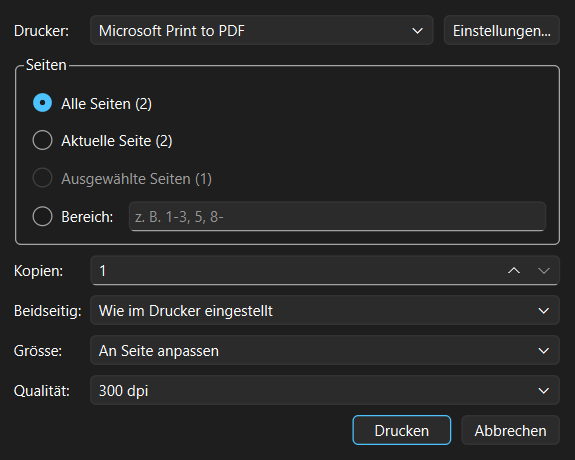
Drucker «Microsoft Print to PDF» wählen
Stellen Sie als Drucker Microsoft Print to PDF ein und klicken Sie auf «Drucken». Windows fragt nach Ordner und Dateinamen, dann liegt das PDF dort.
-
PDF in FlinkPDF öffnen
Öffnen Sie die neue Datei in FlinkPDF: über (Strg+O) oder indem Sie sie aus dem Explorer ins Fenster ziehen.
-
Weiterbearbeiten, speichern, drucken
Jetzt können Sie tun, was Word und Excel mit einem PDF nicht können:
- Mit weitere PDFs dazunehmen, etwa die Preisliste aus Excel hinter die Offerte aus Word. Hoch- und Querformat dürfen gemischt sein. Anleitung: PDF zusammenfügen
- Seiten in der Miniaturenleiste sortieren, drehen oder löschen.
- Stellen markieren, Notizen und Stempel anbringen.
- Mit verschlüsseln (AES-256) und zum Beispiel das Drucken oder Kopieren einschränken.
- Mit die Metadaten entfernen (Autor, Programm, Datum), bevor die Datei das Haus verlässt. Anleitung: PDF bereinigen
Speichern Sie mit Strg+S. Brauchen Sie das Ganze doch auf Papier, drucken Sie mit (Strg+P).

Links und Inhaltsverzeichnis behalten
Ein gedrucktes PDF ist wie Papier: Anklickbare Links, Lesezeichen und das Inhaltsverzeichnis zum Springen gehen verloren. Word und Excel können deshalb auch direkt als PDF speichern: , Dateityp «PDF», oder . Für lange Dokumente mit Verweisen ist das der bessere Weg. Der Drucker hat dafür den Vorteil, dass er in jedem Programm funktioniert.
Drucken oder speichern: Was passt wann?
| Microsoft Print to PDF | «Speichern unter» PDF in Word und Excel | |
|---|---|---|
| Funktioniert in | Jedem Programm mit Druckfunktion | Nur Programmen mit eigenem PDF-Export |
| Anklickbare Links, Lesezeichen | Gehen verloren | Bleiben erhalten |
| Text durchsuchbar und kopierbar | Ja | Ja |
| Seitenbereich, mehrere Seiten pro Blatt | Ja, über die Druckeinstellungen | Seitenbereich über «Optionen» |
| Zusatzsoftware nötig | Nein, in Windows enthalten | Nein |
Häufige Fragen
«Microsoft Print to PDF» fehlt in meiner Druckerliste. Was tun?
Der Drucker ist eine Windows-Funktion, die sich ein- und ausschalten lässt. Tippen Sie im Startmenü «Windows-Features» ein, öffnen Sie «Windows-Features aktivieren oder deaktivieren» und setzen Sie den Haken bei «Microsoft Print to PDF». Nach dem Bestätigen erscheint der Drucker wieder.
Brauche ich einen zusätzlichen PDF-Drucker wie PDFCreator oder PDF24?
Für das reine Erzeugen von PDFs nicht, das erledigt Windows selbst. Was dem eingebauten Drucker fehlt, ist alles danach: zusammenfügen, sortieren, kommentieren, schützen. Dafür ist FlinkPDF da. FlinkPDF installiert bewusst keinen eigenen Druckertreiber.
Bringt FlinkPDF einen eigenen PDF-Drucker mit?
Nein. FlinkPDF öffnet und bearbeitet PDFs und druckt sie auf Ihrem Drucker aus. Das Erzeugen aus anderen Programmen überlässt es dem Drucker, den Windows schon mitbringt.
Kann ich mehrere Excel-Blätter oder mehrere Dokumente zu einem PDF machen?
Mehrere Blätter einer Arbeitsmappe: in Excel beim Drucken «Gesamte Arbeitsmappe drucken» wählen. Mehrere Dokumente: jedes einzeln als PDF drucken und die Dateien danach in FlinkPDF mit verbinden.
Kann ich den Text im PDF nachträglich noch ändern?
Kleine Korrekturen ja: Mit dem Werkzeug «Text bearbeiten» (E) klicken Sie auf einen Textabschnitt und ändern ihn; die Schrift wird dabei durch Helvetica ersetzt. Für grössere Änderungen ist es besser, das Original in Word oder Excel anzupassen und neu zu drucken. Haben Sie das Original nicht mehr, hilft PDF in Word umwandeln.
Werden meine Dateien dabei ins Internet geladen?
Nein. «Microsoft Print to PDF» und FlinkPDF arbeiten beide lokal auf Ihrem PC. Es gibt keinen Upload und kein Benutzerkonto.
Ist FlinkPDF wirklich kostenlos?
Ja. FlinkPDF ist Freeware: keine Testphase, keine Pro-Version, keine Wasserzeichen, keine Werbung. Die Entwicklung wird über freiwillige Spenden finanziert.