So machen Sie ein gescanntes PDF durchsuchbar
-
Gescanntes PDF öffnen
Starten Sie FlinkPDF und öffnen Sie den Scan über (Strg+O). Liegen die Seiten quer oder auf dem Kopf, drehen Sie sie zuerst mit Strg+← oder Strg+→.
-
Texterkennung aufrufen
Wählen Sie (Strg+Umschalt+O).
-
Sprache und Seiten wählen
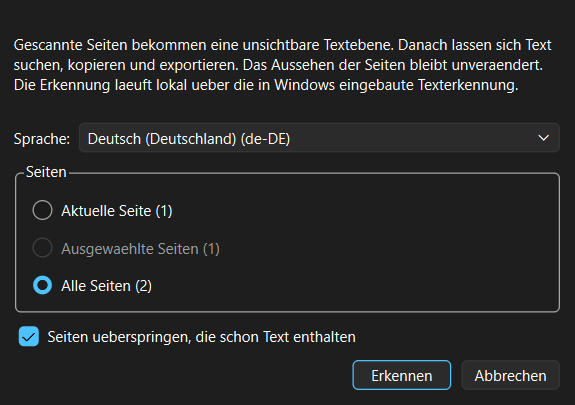
Stellen Sie die Sprache des Dokuments ein, damit Umlaute und Sonderzeichen stimmen, und wählen Sie die Seiten: die aktuelle, die in der Miniaturenleiste markierten oder alle. Seiten, die schon Text enthalten, überspringt FlinkPDF auf Wunsch. Ein Klick auf Erkennen startet den Vorgang; ein Fortschrittsfenster zeigt die Seite, an der gerade gearbeitet wird.
-
Speichern
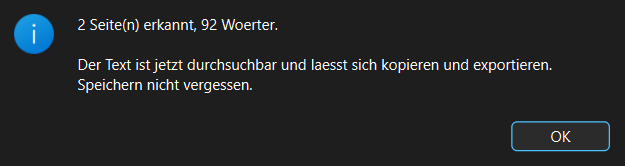
FlinkPDF meldet, wie viele Seiten und Wörter erkannt wurden. Speichern Sie das PDF mit Strg+S oder unter neuem Namen. Es sieht aus wie vorher, aber der Text lässt sich jetzt mit Strg+F durchsuchen, in FlinkPDF selbst wie in jedem anderen PDF-Programm und im Browser, und dort auch markieren und kopieren.

Rückgängig möglich
Mit Strg+Z nehmen Sie die Texterkennung zurück, solange das Dokument geöffnet ist. In der Datei ändert sich erst beim Speichern etwas.
Was Sie mit dem erkannten Text anfangen können
- Suchen: Mit Strg+F durchsuchen Sie das Dokument in FlinkPDF nach Namen, Beträgen oder Vertragsnummern; alle Treffer sind auf der Seite hinterlegt, F3 springt zum nächsten. Das gespeicherte PDF ist auch in Edge, Chrome, Acrobat und anderen Programmen durchsuchbar.
- Kopieren: Textstellen markieren und in eine E-Mail oder Tabelle übernehmen, statt sie abzutippen.
- Exportieren: Über wird aus dem Scan ein Word-Dokument, eine Text- oder Markdown-Datei. Mehr dazu in der Anleitung PDF in Word umwandeln.
Sprachen: was Windows mitbringt
FlinkPDF nutzt die Texterkennung, die in Windows 10 und 11 eingebaut ist. Zur Auswahl stehen die OCR-Sprachen, die in Windows installiert sind; bei einem deutschen Windows ist Deutsch dabei, oft auch Englisch oder Französisch. Weitere Sprachen fügen Sie in Windows unter hinzu. FlinkPDF selbst lädt dafür nichts nach und schickt nichts ins Internet.
Ehrlich gesagt: Wie gut ist das Ergebnis?
Bei sauberen Scans von gedrucktem Text sehr gut. Fehler passieren bei ähnlichen Zeichen: In unserem Beispiel wurde aus «2'400.00» an einer Stelle «2'400.OO», mit dem Buchstaben O statt der Ziffer 0. Prüfen Sie Zahlen, bevor Sie sie weiterverwenden.
So wird es besser: mit 300 dpi scannen, das Blatt gerade einlegen, schwarz auf weiss statt blasser Kopien, Seiten vor der Erkennung richtig herum drehen. Handschrift wird nur schlecht erkannt.
Viele Dateien auf einmal
Für ganze Ordner gibt es die Texterkennung auch ohne Oberfläche, zum Beispiel in einem Skript:
FlinkPDF.exe --ocr eingabe.pdf ausgabe.pdf de-DE
Die Sprache am Schluss ist freiwillig. Der Rückgabewert ist 0 bei Erfolg, 1 bei Fehlern wie einer fehlenden oder passwortgeschützten Datei und 2 bei falschem Aufruf.
Häufige Fragen
Was bedeutet OCR?
OCR steht für «Optical Character Recognition», auf Deutsch Texterkennung: Ein Programm erkennt in einem Bild die Buchstaben und macht daraus Text, den der Computer suchen und kopieren kann.
Verändert die Texterkennung das Aussehen meines Dokuments?
Nein. Der erkannte Text liegt unsichtbar hinter dem Bild der Seite. Auch gedreht eingescannte Seiten werden richtig behandelt.
Werden meine Dokumente in eine Cloud geladen?
Nein. Die Erkennung übernimmt Windows auf Ihrem PC. FlinkPDF braucht dafür kein Internet und überträgt nichts.
Woran erkenne ich, ob mein PDF schon Text enthält?
Öffnen Sie es in FlinkPDF und suchen Sie mit Strg+F nach einem Wort, das sichtbar auf der Seite steht. Wird es nicht gefunden, ist es ein reiner Scan. FlinkPDF überspringt Seiten mit vorhandenem Text ohnehin, wenn die Option angekreuzt ist.
Im Dialog steht meine Sprache nicht zur Auswahl.
Dann ist sie in Windows nicht als OCR-Sprache installiert. Fügen Sie sie in den Windows-Einstellungen unter «Zeit und Sprache» hinzu und starten Sie FlinkPDF neu.
Wird die Datei durch die Texterkennung grösser?
Kaum. Dazu kommt nur der Text, die Bilder der Seiten bleiben, wie sie sind.