Was sind aktive Inhalte in einem PDF?
Das PDF-Format erlaubt Dinge, die für ein Dokument zum Lesen niemand braucht, die Angreifer aber gern benutzen:
- JavaScript und automatische Aktionen, die beim Öffnen, Blättern oder Ausfüllen von selbst ablaufen.
- Riskante Aktionen, die ein Programm starten, eine andere Datei öffnen oder Formulardaten importieren (Launch, GoToE, ImportData und Verwandte).
- Eingebettete Dateien und Anhänge, zum Beispiel ein Office-Dokument mit Makros oder ein Programm im PDF.
- Multimedia: Video, Ton, 3D-Modelle und Flash-Reste (RichMedia), historisch eine häufige Quelle von Sicherheitslücken.
Ob daraus ein Schaden entsteht, hängt vom Programm ab, das die Datei öffnet. FlinkPDF hat dafür schlicht keine Funktion: Es führt kein JavaScript aus, startet keine Programme, öffnet keine Anhänge, spielt keine Medien ab und greift aus einem PDF heraus nicht aufs Netz zu. Auch Verknüpfungen sind nicht anklickbar.
So bereinigen Sie ein PDF
-
PDF in FlinkPDF öffnen
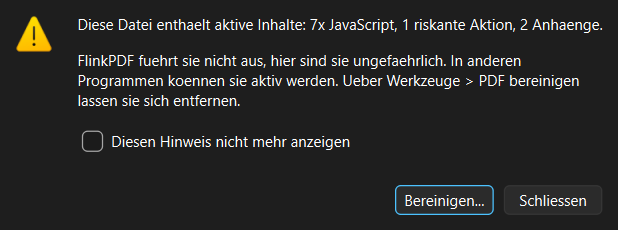
Öffnen Sie die Datei über (Strg+O). Enthält sie aktive Inhalte, meldet FlinkPDF, was es gefunden hat, zum Beispiel «7x JavaScript, 1 riskante Aktion, 2 Anhänge». Ausgeführt wird davon nichts. Solange die Inhalte vorhanden sind, steht in der Statusleiste «Aktive Inhalte: …».
-
«PDF bereinigen» aufrufen
Klicken Sie im Hinweis auf Bereinigen… oder wählen Sie jederzeit (Strg+Umschalt+B).
-
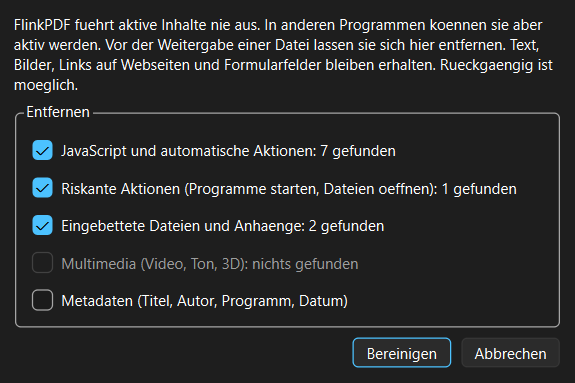
Auswählen, was entfernt wird
Der Dialog zeigt pro Kategorie, wie viel gefunden wurde. Alles Gefundene ist vorausgewählt. Zusätzlich können Sie die Metadaten entfernen (Titel, Autor, erzeugendes Programm, Datum), was vor der Weitergabe oft sinnvoll ist. Bestätigen Sie mit Bereinigen.
-
Bereinigte Datei speichern
Wirksam wird die Bereinigung beim Speichern. Nehmen Sie und einen neuen Namen, dann bleibt das Original zum Vergleich erhalten. Geben Sie nur die bereinigte Fassung weiter.
Was entfernt wird und was bleibt
| Wird entfernt (auf Wunsch) | Bleibt erhalten |
|---|---|
| JavaScript im Dokument, auf Seiten, in Formularfeldern und Verknüpfungen | Text, Bilder, Seitenlayout |
| Automatische Aktionen beim Öffnen, Blättern, Drucken, Schliessen | Links auf Webseiten und auf andere Seiten im Dokument |
| Programmstarts und Datei-Aktionen (Launch, GoToE, ImportData, Rendition, RichMediaExecute) | Formularfelder mit ihren Werten |
| Eingebettete Dateien und Datei-Anhänge | Kommentare, Markierungen, Stempel |
| Video, Ton, 3D, RichMedia | Textebene der Texterkennung (OCR) |
| Metadaten: Dokumenteigenschaften und XML-Metadaten (nur wenn angekreuzt) | Alle Seiten in ihrer Reihenfolge und Grösse |
Gut zu wissen
Formulare: Rechnet ein Formular Summen aus oder formatiert es Eingaben, steckt dahinter JavaScript. Nach dem Bereinigen bleiben Felder und Werte erhalten, die Automatik nicht.
Digitale Signaturen: Jede Änderung an einem signierten PDF macht die Signatur ungültig, auch das Bereinigen. Bewahren Sie das signierte Original auf.
Keine Garantie: Bereinigen entfernt die bekannten Wege, über die ein PDF etwas ausführen kann. Es ersetzt weder den Virenschutz noch aktuelle Programme. Eine absolute Garantie gibt es bei keiner Software.
Wann sich das Bereinigen lohnt
- Unerwartete Anhänge: Rechnung, Mahnung oder Bewerbung von unbekannten Absendern zuerst in FlinkPDF ansehen statt im Browser oder in einem Programm, das JavaScript ausführt.
- Vor dem Weiterleiten: Bevor ein fremdes PDF an Kolleginnen, Kunden oder die Buchhaltung geht, aktive Inhalte entfernen.
- Eigene Dokumente: Vor dem Veröffentlichen die Metadaten entfernen, damit Autor, Programm und Bearbeitungsdatum nicht mitreisen.
- Archiv: Dokumente ohne Skripte und Anhänge bleiben auch in Jahren gefahrlos lesbar.
Häufige Fragen
Kann schon das Öffnen in FlinkPDF gefährlich sein?
FlinkPDF führt aktive Inhalte nicht aus, das Öffnen löst also weder Skripte noch Programmstarts aus. Wie jedes Programm muss FlinkPDF die Datei aber lesen; deshalb halten wir die PDF-Bibliothek aktuell und liefern Korrekturen über digital signierte Updates.
Ist ein PDF mit JavaScript automatisch Schadsoftware?
Nein. Viele harmlose Formulare nutzen JavaScript zum Rechnen oder Prüfen von Eingaben. Der Hinweis von FlinkPDF ist keine Virenwarnung, sondern sagt nur, dass die Datei etwas enthält, das in anderen Programmen aktiv werden kann.
Ersetzt «PDF bereinigen» einen Virenscanner?
Nein. FlinkPDF erkennt keine Schadsoftware, es entfernt die Mechanismen, über die ein PDF etwas ausführen könnte. Beides ergänzt sich.
Kann ich die Bereinigung rückgängig machen?
Ja, mit Strg+Z, solange das Dokument geöffnet ist. In der Datei ändert sich erst beim Speichern etwas. Mit «Speichern unter» bleibt das Original ohnehin erhalten.
Ich möchte den Hinweis beim Öffnen nicht mehr sehen.
Kreuzen Sie im Hinweis «Diesen Hinweis nicht mehr anzeigen» an. Die Statusleiste zeigt aktive Inhalte weiterhin an, und steht jederzeit zur Verfügung.
Werden meine Dateien dafür irgendwohin hochgeladen?
Nein. FlinkPDF arbeitet vollständig lokal, prüft und bereinigt auf Ihrem PC und braucht dafür kein Internet.