Warum ein schwarzer Balken nicht reicht
Viele Programme «schwärzen», indem sie ein schwarzes Rechteck über den Text legen. Im Ausdruck ist dann nichts zu sehen, in der Datei steht der Text aber weiterhin. Wer das PDF erhält, markiert die Stelle und kopiert sie, sucht nach dem Namen oder öffnet die Datei in einem anderen Programm. Solche Pannen kommen in Behörden, Kanzleien und Unternehmen immer wieder vor.
Richtig geschwärzt ist ein PDF erst, wenn der Inhalt unter dem Balken gelöscht ist: der Text, die Bildpunkte eines eingescannten Dokuments, und auch Notizen oder Formularfelder an derselben Stelle. Genau das macht FlinkPDF.
So schwärzen Sie ein PDF
-
PDF in FlinkPDF öffnen
Öffnen Sie die Datei über (Strg+O). Ist das Dokument eingescannt, machen Sie es zuerst mit der Texterkennung durchsuchbar, sonst findet die Suche darin nichts. Von Hand schwärzen lässt sich ein Scan auch ohne Texterkennung.
-
Stellen zum Schwärzen vormerken
Dafür gibt es drei Wege, die sich kombinieren lassen:
- Von Hand: Werkzeug Schwärzen wählen (X, Symbol mit dem durchgestrichenen Auge) und einen Bereich aufziehen.
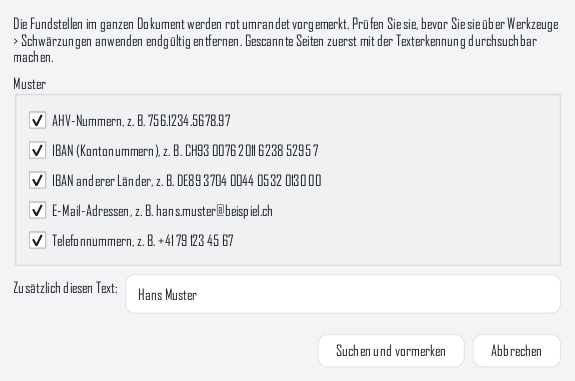
- Nach Mustern: findet im ganzen Dokument AHV-Nummern, IBAN, E-Mail-Adressen und Telefonnummern. Zusätzlich lässt sich ein Text eingeben, zum Beispiel ein Name.
- Über die Suche: Mit Strg+F einen Begriff suchen und in der Suchleiste auf Alle schwärzen klicken.
Vorgemerkt heisst noch nicht entfernt: Die Stellen sind rot umrandet und durchgekreuzt, der Inhalt ist noch vorhanden.
-
Markierungen prüfen
Lesen Sie das Dokument einmal durch. Die Suche findet genau das, was Sie suchen: Wer nach «Hans Muster» sucht, findet «Sehr geehrter Herr Muster» nicht. Solche Stellen ergänzen Sie mit dem Werkzeug. Eine überflüssige Markierung wählen Sie mit dem Auswahlwerkzeug (V) und löschen sie mit Entf. Die Statusleiste zeigt, wie viele Stellen vorgemerkt sind.
-
Schwärzungen anwenden
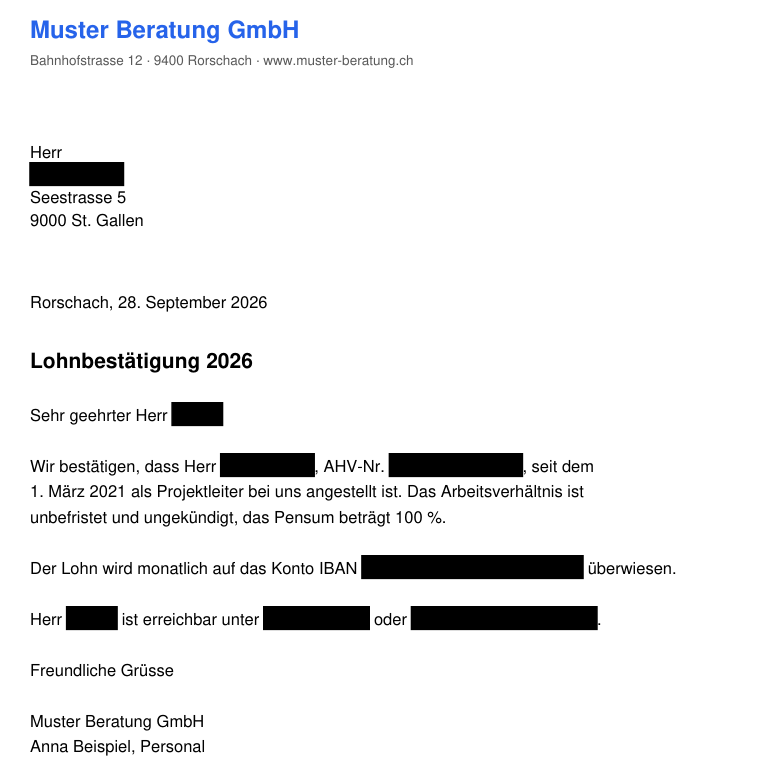
Wählen Sie (Strg+Umschalt+X) und bestätigen Sie. Jetzt entfernt FlinkPDF den Inhalt unter den Markierungen und setzt schwarze Balken. Solange das Dokument offen ist, geht Strg+Z noch.
-
Unter neuem Namen speichern
Beim Speichern schlägt FlinkPDF einen neuen Namen vor, zum Beispiel
Lohnbestaetigung_geschwärzt.pdf. So bleibt das Original erhalten, und Sie geben nur die geschwärzte Fassung weiter. Danach bietet FlinkPDF an, mit PDF bereinigen auch die Metadaten zu entfernen: Titel oder Autor können den Namen ebenfalls enthalten.

Was die Suche findet
| Muster | Beispiele |
|---|---|
| AHV-Nummern | 756.1234.5678.97, auch mit Leerzeichen oder ohne Trennzeichen |
| IBAN Schweiz und Liechtenstein | CH93 0076 2011 6238 5295 7, auch ohne Leerzeichen |
| IBAN anderer Länder | DE89 3704 0044 0532 0130 00; nur mit gültiger Prüfziffer, damit nicht jede Buchstaben-Zahlen-Folge anschlägt |
| E-Mail-Adressen | hans.muster@beispiel.ch |
| Telefonnummern | 079 123 45 67, 071/222 33 44, +41 79 123 45 67, 0041 71 222 33 44, +49 30 12345678 |
| Eigener Text | ein Name, eine Kundennummer, eine Adresse; Gross- und Kleinschreibung spielt keine Rolle |
Was beim Schwärzen entfernt wird
- Text unter der Markierung, auch die unsichtbare Textebene der Texterkennung.
- Bildpunkte im markierten Bereich, etwa bei einem eingescannten Dokument. Der Rest des Bildes bleibt.
- Grafiken, die den Bereich berühren, und zwar ganz: Läuft eine Tabellenlinie durch die Markierung, verschwindet die ganze Linie.
- Notizen, Links und Formularfelder, die den Bereich berühren, samt ihrem Inhalt, zum Beispiel ein ausgefülltes Namensfeld oder ein Link mit der E-Mail-Adresse.
Beim Speichern räumt FlinkPDF die Datei auf, damit auch keine alten Fassungen der Seite darin zurückbleiben. Wir prüfen das mit automatischen Tests: Nach dem Speichern kommt der geschwärzte Text in der Datei nicht mehr vor, auch nicht, wenn man alle Inhalte entpackt.
Gut zu wissen
Erst vorgemerkt, dann entfernt: Solange Stellen nur vorgemerkt sind, steht der Inhalt noch in der Datei. FlinkPDF fragt deshalb vor dem Speichern, Exportieren und Drucken nach, ob die Schwärzungen jetzt angewendet werden sollen.
Zeilenumbrüche: Steht ein Name oder eine Nummer über zwei Zeilen verteilt, findet die Suche sie nicht. Solche Stellen markieren Sie von Hand.
Digitale Signaturen: Jede Änderung an einem signierten PDF macht die Signatur ungültig. FlinkPDF weist darauf hin; bewahren Sie das signierte Original auf.
Metadaten und Dateiname: Auch der Dateiname, der Titel oder der Autor in den Dokumenteigenschaften können verraten, worum es geht. Den Namen wählen Sie beim Speichern, die Metadaten entfernt «PDF bereinigen».
Wann sich das Schwärzen lohnt
- Unterlagen weitergeben: Lohnbestätigungen, Arbeitsverträge oder Kontoauszüge an Vermieter, Behörden oder Versicherungen, bei denen nur ein Teil der Angaben nötig ist.
- Beispiele und Vorlagen: Eine echte Offerte oder Rechnung als Muster verwenden, ohne Kundendaten preiszugeben.
- Einsicht und Auskunft: Akten herausgeben, in denen Angaben über andere Personen stehen.
- Veröffentlichen: Protokolle, Entscheide oder Berichte online stellen, ohne Namen und Kontaktdaten.
Häufige Fragen
Lässt sich der geschwärzte Text wiederherstellen?
Nicht aus der gespeicherten Datei: Der Text ist gelöscht, nicht versteckt. Solange Sie das Dokument in FlinkPDF noch offen haben, können Sie das Schwärzen mit Strg+Z zurücknehmen. Deshalb speichert FlinkPDF die geschwärzte Fassung unter neuem Namen, und das Original bleibt bei Ihnen.
Warum sind die Stellen zuerst nur rot umrandet?
Damit Sie prüfen können, bevor etwas endgültig verschwindet. Die automatische Suche kann auch zu viel finden, etwa eine Firmennummer im Briefkopf, die stehen bleiben darf. Erst «Schwärzungen anwenden» entfernt den Inhalt.
Funktioniert das auch bei eingescannten Dokumenten?
Ja. Von Hand markierte Bereiche werden auch in einem Scan geschwärzt: FlinkPDF überschreibt die Bildpunkte. Damit die Suche Namen und Nummern im Scan findet, braucht er zuerst eine Textebene; die erzeugt die Texterkennung von FlinkPDF.
Ich habe ein PDF mit Schwärzungs-Markierungen aus einem anderen Programm.
FlinkPDF erkennt vorgemerkte, aber noch nicht angewendete Schwärzungen auch aus anderen Programmen, zeigt ihre Zahl in der Statusleiste an und wendet sie auf Wunsch an.
Kostet das Schwärzen etwas?
Nein. FlinkPDF ist Freeware, ohne Abo, ohne Wasserzeichen und ohne Registrierung. Viele andere Programme bieten das Schwärzen nur in der kostenpflichtigen Version an.
Werden meine Dateien dafür irgendwohin hochgeladen?
Nein. Gerade bei vertraulichen Dokumenten wichtig: FlinkPDF arbeitet vollständig auf Ihrem PC und braucht dafür kein Internet. Online-Dienste zum Schwärzen bekommen dagegen genau die Daten, die Sie schützen wollen.