So messen Sie Strecken auf einem PDF-Plan
Ein PDF kennt keine Meter, nur seine eigene Papiergrösse. FlinkPDF braucht deshalb einmal einen Anhaltspunkt: entweder eine Strecke, deren echte Länge Sie kennen, oder den Massstab des Plans. Danach rechnet es jede Linie für Sie um.
-
Plan öffnen und Werkzeug «Messen» wählen
Öffnen Sie den Plan in FlinkPDF (Strg+O oder ins Fenster ziehen) und wählen Sie in der Werkzeugleiste oder drücken Sie die Taste M. Zoomen Sie mit Strg+Mausrad so weit hinein, dass Sie die Ecken gut treffen.
-
Bekannte Strecke nachziehen
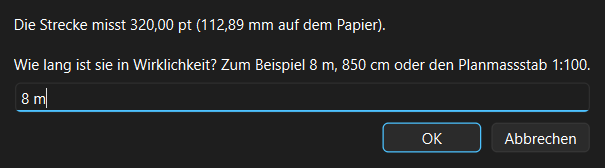
Ziehen Sie mit gedrückter Maustaste eine Linie über eine Strecke, deren Länge Sie kennen, zum Beispiel von der linken zur rechten Hausecke. FlinkPDF fragt nach der echten Länge. Geben Sie sie mit Einheit ein:
8 m,8,5 moder850 cm. Diese erste Linie legt den Massstab fest.Kennen Sie den Planmassstab, geht es auch ohne Strecke: und
1:100eingeben. Das stimmt aber nur, wenn das PDF in Originalgrösse vorliegt (siehe Fragen). -
Weitere Strecken messen
Jede weitere Linie zeigt ihre echte Länge direkt auf dem Plan und unten in der Statusleiste. Halten Sie beim Ziehen die Umschalt-Taste gedrückt, wird die Linie genau waagrecht oder senkrecht, ideal für Höhen und Breiten. Die Messlinien bleiben stehen, bis Sie sie löschen, auch wenn Sie zoomen oder die Seite wechseln.
-
Messungen löschen oder neu kalibrieren
Mit Esc oder verschwinden die Messlinien, der Massstab bleibt. Für eine Seite mit anderem Massstab löschen Sie zuerst die Messlinien, wählen dann , lassen das Feld leer und ziehen eine neue bekannte Strecke nach. Öffnen Sie ein anderes PDF, fragt FlinkPDF ohnehin neu.

Tipps für genaue Werte
Nehmen Sie als bekannte Strecke die längste, die Sie sicher kennen: Ein kleiner Fehler beim Treffen der Ecken fällt dann weniger ins Gewicht. Prüfen Sie den Massstab an einer zweiten bekannten Länge, etwa einem bemassten Fenster. Und zoomen Sie hinein: Bei einem Plan 1:100 und 200 % Zoom macht ein Bildschirmpixel rund 2 cm aus.
Bekannte Strecke oder Planmassstab?
| Bekannte Strecke nachziehen | Planmassstab eingeben (1:100) | |
|---|---|---|
| Funktioniert bei | Jedem Plan, auch gescannt, verkleinert oder als Foto | Plänen in Originalgrösse, direkt aus dem CAD-Programm |
| Was Sie brauchen | Eine Länge, die Sie sicher kennen | Den Massstab aus dem Planstempel |
| Genauigkeit | So genau, wie Sie die Enden treffen | Exakt, wenn die Papiergrösse stimmt |
| Einheit | Frei wählbar: m, cm, mm, ft … | Meter |
Häufige Fragen
Verändert das Messen meinen Plan?
Nein. Die Messlinien sind nur eine Anzeige in FlinkPDF. Die PDF-Datei bleibt, wie sie ist, auch wenn Sie danach speichern. Möchten Sie ein Mass festhalten, schreiben Sie es mit dem Werkzeug «Textfeld» (F) auf den Plan.
Warum stimmt der Massstab 1:100 bei meinem Plan nicht?
Der Planmassstab gilt nur für die Papiergrösse, für die der Plan gezeichnet wurde. Wurde das PDF verkleinert, etwa ein A3-Plan auf A4 gedruckt und wieder eingescannt, oder mit «An Seite anpassen» als PDF gespeichert, stimmt 1:100 nicht mehr. Ziehen Sie in diesem Fall eine bekannte Strecke nach, das funktioniert immer.
Kann ich auch gescannte Pläne ausmessen?
Ja. Ein gescannter Plan ist für FlinkPDF ein Bild auf einer Seite, gemessen wird genauso. Nehmen Sie dafür eine bekannte Strecke, nicht den Planmassstab, denn beim Scannen ändert sich die Grösse oft leicht.
Mein PDF hat mehrere Seiten mit unterschiedlichen Massstäben. Geht das?
Ja, mit einem Handgriff: Der Massstab gilt jeweils für das ganze Dokument. Wechseln Sie auf eine Seite mit anderem Massstab, löschen Sie zuerst die bisherigen Messlinien mit Esc und legen den Massstab dann über neu fest. Sonst rechnet FlinkPDF auch die alten Linien mit dem neuen Massstab um, und sie zeigen falsche Werte.
Kann FlinkPDF Flächen berechnen?
Derzeit misst FlinkPDF Längen. Für eine rechteckige Fläche messen Sie Länge und Breite und multiplizieren die beiden Werte.
Liest FlinkPDF den Massstab selbst aus dem PDF?
Nein. Manche CAD-Programme legen Massstabsangaben im PDF ab, FlinkPDF wertet sie nicht aus. Sie legen den Massstab einmal selbst fest, über eine bekannte Strecke oder den Planmassstab.
Ist FlinkPDF wirklich kostenlos?
Ja. FlinkPDF ist Freeware: keine Testphase, keine Pro-Version, keine Wasserzeichen, keine Werbung. Die Entwicklung wird über freiwillige Spenden finanziert.