So wandeln Sie ein PDF in Word um
-
PDF öffnen
Starten Sie FlinkPDF und öffnen Sie das PDF über (Strg+O) oder ziehen Sie es aus dem Explorer ins Fenster.
-
«Exportieren als» aufrufen
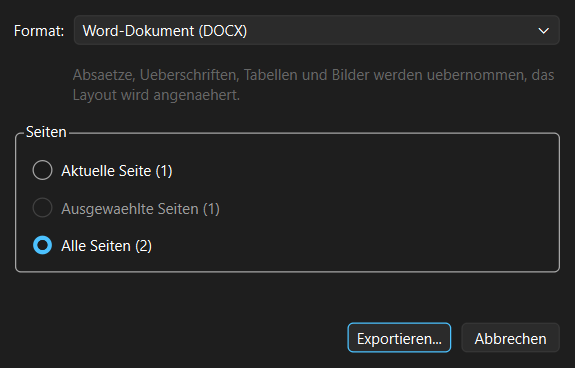
Wählen Sie (Strg+E) und stellen Sie als Format Word-Dokument (DOCX) ein.
-
Seiten wählen
Exportieren Sie die aktuelle Seite, alle Seiten oder nur einen Teil: Dafür markieren Sie vorher in der Miniaturenleiste links mehrere Seiten mit Strg oder Umschalt. Klicken Sie dann auf Exportieren…
-
Speicherort wählen und in Word öffnen
Geben Sie Dateinamen und Ordner an. Die DOCX-Datei öffnen Sie danach in Word, LibreOffice Writer, Pages oder Google Docs und bearbeiten sie wie jedes andere Dokument. Das PDF selbst bleibt unverändert.
Was Sie vom Ergebnis erwarten können
Ein PDF beschreibt, wo auf der Seite welches Zeichen steht, nicht, was ein Absatz oder eine Tabelle ist. Jede Umwandlung nach Word muss diese Struktur erraten. FlinkPDF übernimmt Absätze, Überschriften, Tabellen und Bilder; das Layout wird angenähert, nicht kopiert.
| Gut geeignet | Nacharbeit nötig |
|---|---|
| Briefe, Offerten, Verträge, Berichte | Prospekte und Flyer mit mehreren Spalten |
| Fliesstext mit Überschriften | Text, der frei über Bilder gesetzt ist |
| Einfache Tabellen, etwa Preislisten | Verschachtelte Tabellen, Formulare mit vielen Feldern |
| Dokumente, aus denen Sie vor allem den Text brauchen | Dokumente, die in Word exakt gleich aussehen müssen |
Gescanntes PDF? Zuerst Texterkennung
Ein eingescanntes Dokument besteht nur aus Bildern, daraus lässt sich kein Text nach Word übernehmen. Machen Sie die Seiten zuerst mit durchsuchbar und exportieren Sie danach. Wie das geht, steht in der Anleitung Gescanntes PDF durchsuchbar machen.
Nur eine Kleinigkeit ändern?
Für eine neue Jahreszahl, einen anderen Namen oder Betrag brauchen Sie den Umweg über Word nicht: Mit dem Werkzeug Text bearbeiten (E) ändern Sie den Text direkt im PDF.
Andere Formate
Derselbe Dialog exportiert auch als Text (TXT), HTML und Markdown, etwa für Webseiten, Wikis oder Notizprogramme, als PNG und JPG mit wählbarer Auflösung und als SVG-Vektorgrafik, jeweils eine Datei pro Seite. Ausserdem zieht er die im PDF eingebetteten Bilder in ihrem Originalformat heraus.
Häufige Fragen
Brauche ich Microsoft Word dafür?
Nein. FlinkPDF schreibt die DOCX-Datei selbst. Öffnen können Sie sie mit Word, aber ebenso mit LibreOffice, Pages oder Google Docs.
Wird meine Datei irgendwohin hochgeladen?
Nein. Anders als bei Online-Konvertern bleibt das PDF auf Ihrem PC, die Umwandlung funktioniert auch ohne Internet. Das ist vor allem bei Verträgen, Bewerbungen, Lohn- und Gesundheitsdaten ein Vorteil.
Gibt es ein Limit für Seiten oder Dateien?
Nein, weder pro Datei noch pro Tag. FlinkPDF ist Freeware ohne Pro-Version.
Das Word-Dokument sieht anders aus als das PDF. Warum?
Weil ein PDF keine Absätze und Spalten kennt, nur Positionen auf der Seite. FlinkPDF legt Wert auf sauberen, bearbeitbaren Text statt auf ein Abbild mit Textrahmen. Bei mehrspaltigen oder stark gestalteten Seiten ist deshalb Nacharbeit nötig.
Kann ich auch nur eine Tabelle oder einen Abschnitt übernehmen?
Exportieren Sie nur die Seite, auf der die Tabelle steht («Aktuelle Seite»), und kopieren Sie sie in Word an die gewünschte Stelle.
Und umgekehrt, Word in PDF?
Das kann Word selbst: und als Dateityp PDF wählen. Mit FlinkPDF fügen Sie das Ergebnis danach mit anderen PDFs zusammen, kommentieren oder verschlüsseln es.