Vertrauliche PDFs sicher verschicken
Ein PDF im Anhang einer E-Mail liegt danach in mehreren Postfächern, auf Servern und oft auch auf Handys. Wer es in die Finger bekommt, kann es lesen. Ein verschlüsseltes PDF dagegen ist ohne Passwort nur Datensalat. Das ist sinnvoll für Lohnabrechnungen und Lohnausweise, Arzt- und Therapieberichte, Steuerunterlagen, Verträge oder Bewerbungen. FlinkPDF verschlüsselt mit AES-256, dem stärksten Verfahren, das der PDF-Standard kennt. Online-Dienste brauchen Sie dafür nicht: Das Dokument wird nirgends hochgeladen.
So verschlüsseln Sie ein PDF
-
PDF in FlinkPDF öffnen
Öffnen Sie die Datei über (Strg+O) oder ziehen Sie sie ins Fenster.
-
Passwortschutz öffnen
Wählen Sie oder drücken Sie Strg+Umschalt+P.
-
Passwörter festlegen
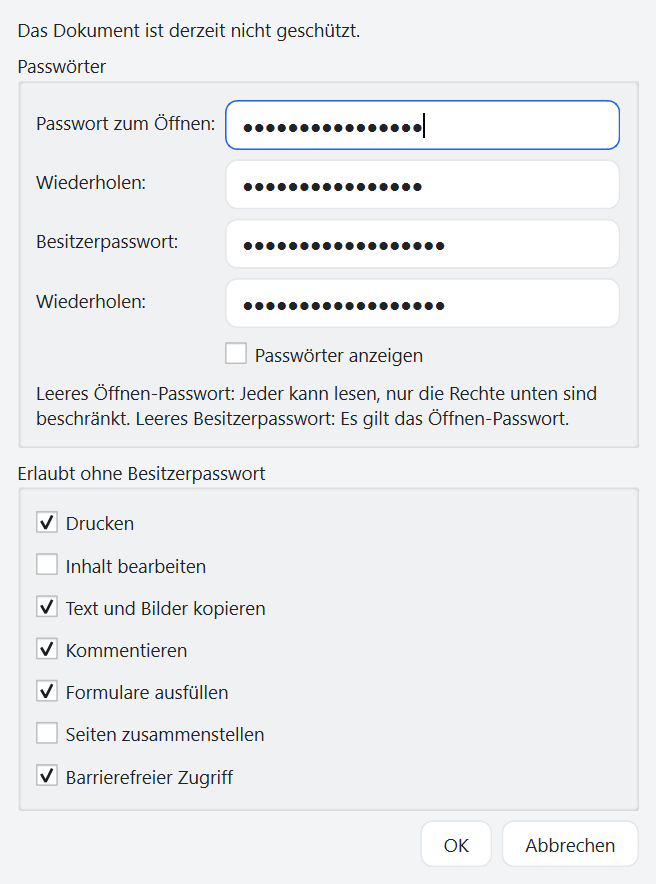
Geben Sie unter Passwort zum Öffnen das Passwort ein, das der Empfänger braucht, und wiederholen Sie es. Mit Passwörter anzeigen sehen Sie, was Sie getippt haben.
Das Besitzerpasswort ist freiwillig. Es ist für Sie selbst: Wer es kennt, darf alles, auch den Schutz ändern. Lassen Sie es leer, gilt das Öffnen-Passwort auch als Besitzerpasswort.
-
Rechte wählen
Unter Erlaubt ohne Besitzerpasswort legen Sie fest, was der Empfänger mit dem Öffnen-Passwort darf: Drucken, Inhalt bearbeiten, Text und Bilder kopieren, Kommentieren, Formulare ausfüllen, Seiten zusammenstellen und barrierefreier Zugriff für Vorleseprogramme. Soll der Empfänger das PDF nur lesen und drucken, nehmen Sie zum Beispiel die Häkchen bei «Inhalt bearbeiten» und «Seiten zusammenstellen» weg. Mit OK schliessen Sie das Fenster.
-
Unter neuem Namen speichern
Verschlüsselt wird beim Speichern. Wir empfehlen (Strg+Umschalt+S) mit einem neuen Namen, etwa «Lohnabrechnung-2026-09-geschuetzt.pdf»: So bleibt Ihr Original ohne Passwort erhalten, falls das Passwort einmal verloren geht. Unten links zeigt FlinkPDF nun Geschützt (AES-256). Die verschlüsselte Datei können Sie wie gewohnt per E-Mail verschicken.

Öffnen-Passwort oder Besitzerpasswort?
Das Passwort zum Öffnen schützt den Inhalt: Ohne dieses Passwort lässt sich das PDF weder öffnen noch lesen. Das ist der eigentliche Schutz für vertrauliche Dokumente.
Das Besitzerpasswort steuert die Rechte. Lassen Sie das Öffnen-Passwort leer und setzen Sie nur ein Besitzerpasswort, kann jeder das PDF öffnen und lesen, aber zum Beispiel nicht bearbeiten oder drucken. Das passt für Dokumente, die öffentlich sein dürfen, aber nicht verändert werden sollen, etwa ein Formular oder eine Preisliste.
So öffnet der Empfänger das PDF
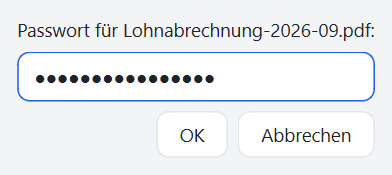
Beim Öffnen fragt das PDF-Programm nach dem Passwort, in FlinkPDF genauso wie in anderen PDF-Programmen. Ein falsches Passwort lehnt es ab. Der Empfänger braucht dafür kein FlinkPDF: AES-256 ist Teil des PDF-Standards, aktuelle PDF-Programme und Browser können solche Dateien öffnen. Nur sehr alte Programme kennen das Verfahren nicht.
Schutz ändern oder entfernen
Öffnen Sie das geschützte PDF mit dem Passwort und wählen Sie wieder . Haben Sie es nur mit dem Öffnen-Passwort geöffnet, fragt FlinkPDF zuerst nach dem Besitzerpasswort. Ändern Sie Passwörter und Rechte oder klicken Sie auf Schutz entfernen. Die Änderung gilt ab dem nächsten Speichern. Bis dahin können Sie das geschützte PDF ganz normal bearbeiten, kommentieren oder unterschreiben: Beim Speichern behält es seinen Schutz.
Gut zu wissen
Passwort vergessen: Ein vergessenes Passwort lässt sich nicht wiederherstellen, auch nicht von uns. Darum unter neuem Namen speichern und das Original behalten, oder das Passwort in einem Passwort-Manager ablegen.
Passwort getrennt schicken: Schicken Sie das Passwort nicht in derselben E-Mail wie das PDF, sondern per SMS, Telefon oder Messenger. Ein langes Passwort aus mehreren Wörtern ist sicherer als ein kurzes mit Sonderzeichen.
Rechte sind Regeln, kein Tresor: Die Einschränkungen für Drucken, Bearbeiten oder Kopieren beachten PDF-Programme freiwillig. Wer das PDF öffnen kann, kann sie mit dem passenden Werkzeug umgehen. Vertraulich bleibt ein Dokument nur mit einem Passwort zum Öffnen.
Der Dateiname bleibt lesbar: Verschlüsselt wird der Inhalt, nicht der Name der Datei. Nennen Sie vertrauliche Dateien deshalb nicht «Kündigung Hans Muster.pdf».
Häufige Fragen
Wie sicher ist AES-256?
AES-256 ist ein weltweit eingesetztes Verschlüsselungsverfahren, auch bei Banken und Behörden. Gegen ein gutes Passwort hilft auch viel Rechenleistung nicht. Die Schwachstelle ist fast immer das Passwort selbst: Wählen Sie ein langes, das nicht in einem Wörterbuch steht und das Sie nirgends sonst verwenden.
Ich habe das Passwort vergessen. Was nun?
Dann lässt sich das PDF nicht mehr öffnen, das ist der Sinn der Verschlüsselung. FlinkPDF hat keinen Generalschlüssel. Haben Sie unter neuem Namen gespeichert, ist das Original ohne Passwort noch da.
Kann der Empfänger das PDF auf dem Handy oder Mac öffnen?
In aller Regel ja: Aktuelle PDF-Programme und Browser fragen nach dem Passwort und zeigen das PDF dann an. FlinkPDF selbst braucht der Empfänger nicht.
Darf der Empfänger das PDF drucken?
Das bestimmen Sie mit dem Häkchen Drucken. Ist es weg, druckt FlinkPDF das PDF nur mit dem Besitzerpasswort, und auch andere PDF-Programme bieten das Drucken dann in der Regel nicht an.
Wie entferne ich den Passwortschutz wieder?
PDF mit dem Passwort öffnen, wählen, Schutz entfernen klicken und speichern. Dafür braucht es das Besitzerpasswort.
Wird das PDF irgendwohin hochgeladen?
Nein. FlinkPDF verschlüsselt auf Ihrem PC und braucht dafür kein Internet. Bei Online-Diensten zum Verschlüsseln liegt das vertrauliche Dokument dagegen zuerst unverschlüsselt auf einem fremden Server.
Kostet das Verschlüsseln etwas?
Nein. FlinkPDF ist Freeware, ohne Abo, ohne Wasserzeichen und ohne Registrierung.