Unterschreiben am PC statt auf Papier
Eine Auftragsbestätigung, ein Formular für den Verein, eine Vollmacht oder eine Bestätigung für die Krankenkasse: Oft wird nur verlangt, dass das PDF unterschrieben zurückkommt. Statt dafür einen Drucker und einen Scanner zu bemühen, setzen Sie Ihre Unterschrift direkt ins PDF. Sie sieht aus wie von Hand geschrieben, weil sie von Hand geschrieben ist: mit der Maus, dem Touchpad, einem Stift auf dem Tablet-PC oder als Foto Ihrer Unterschrift auf Papier.
So unterschreiben Sie ein PDF
-
PDF in FlinkPDF öffnen
Öffnen Sie die Datei über (Strg+O) oder ziehen Sie sie ins Fenster. Enthält das PDF Formularfelder, füllen Sie diese zuerst aus: Feld mit dem Auswahlwerkzeug anklicken und eintragen.
-
Werkzeug Unterschreiben wählen
Wählen Sie das Werkzeug Unterschreiben (U, Symbol mit der geschwungenen Linie) und ziehen Sie mit der Maus den Bereich auf, in dem die Unterschrift stehen soll, etwa über der Linie «Unterschrift». Hat das Formular ein eigenes Unterschriftsfeld, genügt ein Klick hinein. Ein blosser Klick an eine andere Stelle setzt die Unterschrift in Standardgrösse.
-
Beim ersten Mal: Unterschrift anlegen
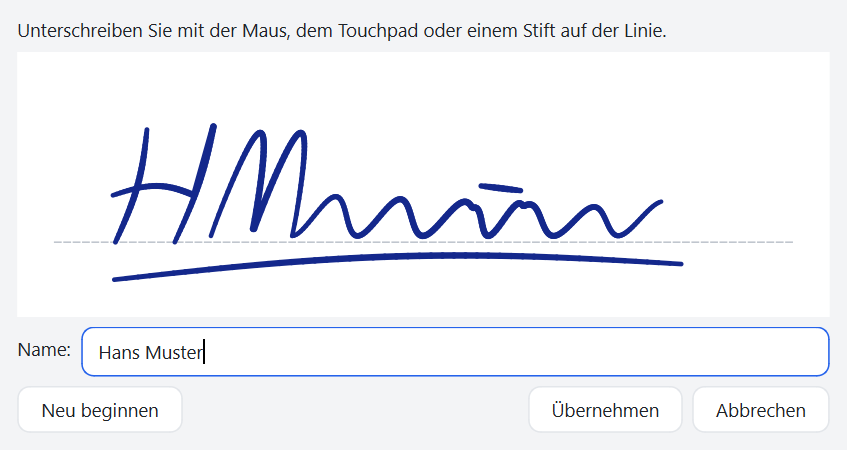
Klicken Sie im Fenster Unterschrift einsetzen auf Zeichnen… und unterschreiben Sie auf der Linie. Mit einem Stift ändert der Druck die Strichstärke wie bei einem Kugelschreiber. Gefällt der erste Versuch nicht, beginnt Neu beginnen von vorn.
Lieber die echte Unterschrift von Papier? Unterschreiben Sie auf einem weissen Blatt, fotografieren Sie es mit dem Handy und wählen Sie Bild laden…. FlinkPDF macht den hellen Hintergrund durchsichtig und schneidet das Bild auf die Unterschrift zu.
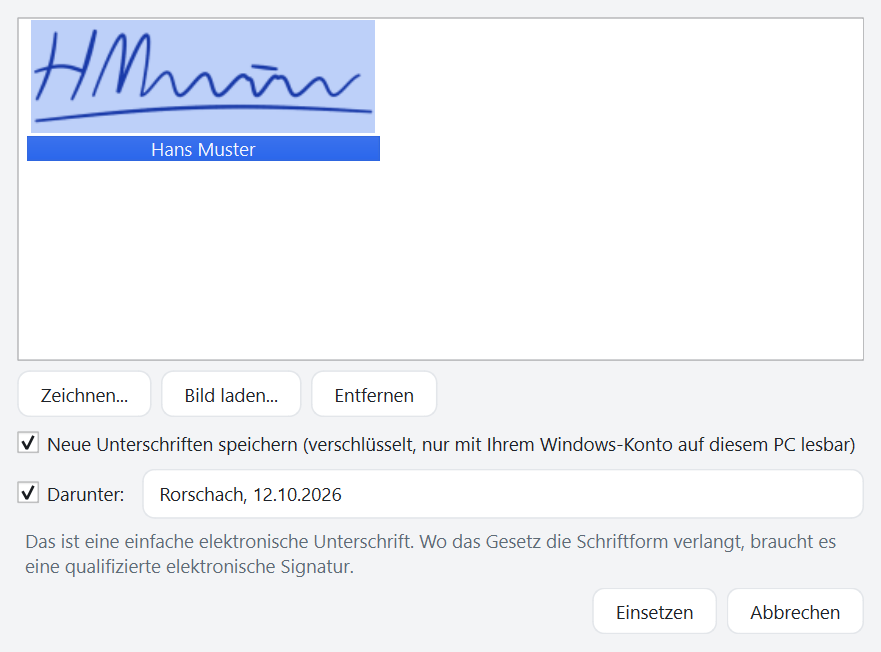
Sie können mehrere Unterschriften anlegen, zum Beispiel die volle Unterschrift und ein Kürzel für jede Seite.
-
Einsetzen und zurechtrücken
Wählen Sie die Unterschrift und klicken Sie auf Einsetzen. Mit dem Häkchen Darunter steht zusätzlich «Ort, Datum» unter der Unterschrift: Den Ort merkt sich FlinkPDF, das Datum ist das heutige.
Bis zum Speichern bleibt die Unterschrift beweglich: Mit dem Auswahlwerkzeug (V) verschieben Sie sie, am kleinen Griff unten rechts ändern Sie die Grösse, ohne sie zu verzerren. Entf entfernt sie wieder.
-
Speichern und versenden
Speichern Sie mit Strg+S oder unter neuem Namen mit Strg+Umschalt+S. Dabei schreibt FlinkPDF die Unterschrift fest in die Seite: Der Empfänger sieht sie in jedem PDF-Programm, kann sie aber nicht als eigenes Element verschieben oder löschen. Danach hängen Sie das PDF wie gewohnt an eine E-Mail.

Wo Ihre Unterschrift aufbewahrt wird
Eine Unterschrift ist persönlich. FlinkPDF speichert sie deshalb verschlüsselt auf Ihrem PC, mit der Datenschutz-Funktion von Windows: Nur Ihr Windows-Konto auf diesem PC kann sie lesen. Wer die Datei kopiert, etwa auf einen USB-Stick oder einen anderen PC, kann damit nichts anfangen. Hochgeladen wird nichts, FlinkPDF braucht kein Internet.
Möchten Sie eine Unterschrift nur dieses eine Mal verwenden, nehmen Sie beim Anlegen das Häkchen Neue Unterschriften speichern weg: Sie gilt dann, bis Sie FlinkPDF schliessen. Unter legen Sie weitere Unterschriften an oder entfernen gespeicherte.
Gut zu wissen
Einfache elektronische Unterschrift: Rechtlich entspricht eine so eingesetzte Unterschrift einem unterschriebenen und eingescannten Blatt. Für viele Alltagsdokumente reicht das. Wo das Gesetz ausdrücklich die Schriftform verlangt, braucht es eine eigenhändige Unterschrift auf Papier oder eine qualifizierte elektronische Signatur, in der Schweiz nach ZertES. Im Zweifel fragen Sie beim Empfänger nach.
Digital signierte PDFs: Trägt ein PDF bereits eine digitale Signatur, macht jede Änderung sie ungültig, auch eine eingesetzte Unterschrift. FlinkPDF fragt in diesem Fall nach.
Weitergabe: Wer ein unterschriebenes PDF erhält, kann das Bild der Unterschrift daraus kopieren, genau wie bei einem eingescannten Blatt. Schicken Sie unterschriebene Dokumente deshalb nur an Empfänger, denen Sie auch einen unterschriebenen Brief schicken würden.
Häufige Fragen
Ist ein so unterschriebenes PDF gültig?
Für die meisten Alltagsdokumente ja, etwa Auftragsbestätigungen, Formulare, Bestätigungen oder interne Freigaben: Der Empfänger erhält ein Dokument mit Ihrer Unterschrift, wie bei einem Scan. Verlangt das Gesetz für ein bestimmtes Geschäft die Schriftform, genügt das nicht; dann braucht es Papier oder eine qualifizierte elektronische Signatur. FlinkPDF weist im Fenster «Unterschrift einsetzen» darauf hin.
Wie bekomme ich eine schöne Unterschrift mit der Maus hin?
Ziehen Sie das Fenster gross und unterschreiben Sie zügig in einem Zug, wie auf Papier. Langsam gezeichnete Unterschriften wirken zittrig. Schöner wird es mit einem Stift auf einem Touchscreen oder mit einem Foto Ihrer echten Unterschrift auf weissem Papier über Bild laden….
Kann ich mehrere Seiten oder Stellen unterschreiben?
Ja. Wählen Sie das Werkzeug Unterschreiben erneut und ziehen Sie den nächsten Bereich auf, auf derselben oder einer anderen Seite. Für Paraphen auf jeder Seite legen Sie zusätzlich ein Kürzel als eigene Unterschrift an.
Kann der Empfänger die Unterschrift herauslösen oder verschieben?
Verschieben oder löschen wie ein Kommentar kann er sie nicht: Beim Speichern schreibt FlinkPDF die Unterschrift fest in den Seiteninhalt. Kopieren lässt sich das Bild, wie bei jedem eingescannten Dokument.
Wird meine Unterschrift irgendwohin hochgeladen?
Nein. FlinkPDF arbeitet vollständig auf Ihrem PC und speichert die Unterschrift verschlüsselt in Ihrem Windows-Konto. Online-Dienste zum Unterschreiben erhalten dagegen sowohl Ihre Unterschrift als auch das Dokument.
Kostet das Unterschreiben etwas?
Nein. FlinkPDF ist Freeware, ohne Abo, ohne Wasserzeichen und ohne Registrierung.